
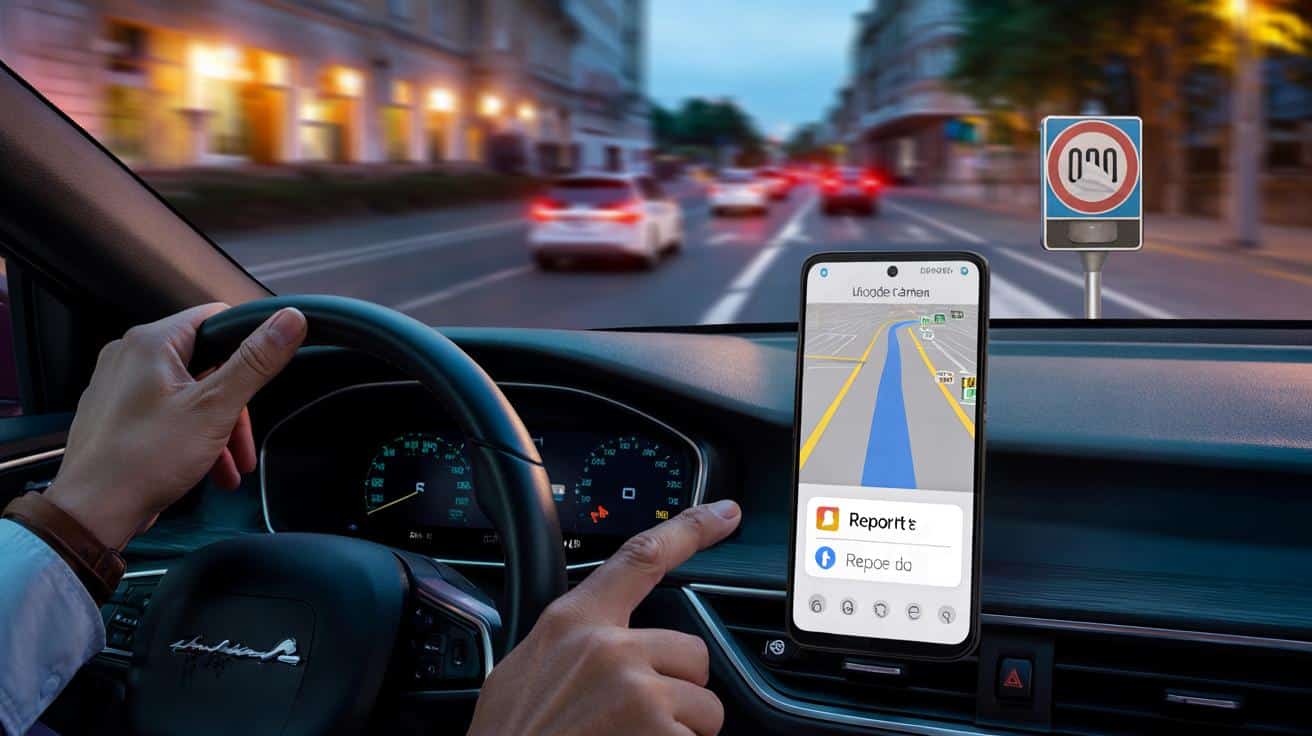
Ein Moment zu schnell, ein Schild übersehen, die rechte Fußspitze ein wenig zu schwer: Und schon sitzt die Angst im Nacken, ob hinter der nächsten Kurve ein mobiler Blitzer wartet. Google Maps kann in vielen Ländern vor Geschwindigkeitskontrollen warnen und dich entspannt ankommen lassen. Doch wie schaltest du das korrekt und legal? Und gilt das überhaupt in Deutschland?
Ich sitze im Auto, Maps führt mich routiniert am nächsten Stau vorbei, als ein kleines Kamera‑Symbol auf dem Display auftaucht. Ein kurzer Blick, ein sanfter Tritt vom Gas, die Musik läuft weiter. Neben mir atmet jemand aus, als hätte die Luft angehalten. Manchmal sind es winzige Hinweise, die eine Fahrt verändern. Wir alle kennen diesen Moment, in dem eine einzige Information Stress spart. Die Frage bleibt: Funktioniert das überall – und wie richtet man es so ein, dass es zuverlässig meldet? Eine Kleinigkeit hat es in sich.
Warum Blitzerwarnungen in Google Maps für viele ein Gamechanger sind
Blitzerwarnungen nehmen nicht den Fuß vom Gas, sie geben dir Kontext. Das ist der Unterschied. Wenn ein Symbol auf der Route auftaucht, reagierst du mit Ruhe statt Schreck, bleibst in der Spur und konzentriert.
In Ländern wie Spanien, den Niederlanden oder Großbritannien tauchen die Kameras als kleine Icons direkt auf der Karte auf. In Polen und Teilen der USA sogar mit Hinweisen, wie oft dort gemeldet wurde. **Blitzerwarnungen in Google Maps sind kein Hexenwerk – sie folgen einem simplen Ablauf.** Je mehr Menschen Ereignisse melden, desto besser die Daten. Diese Schwarmintelligenz ist der heimliche Motor.
In Deutschland ist der Punkt heikel: §23 Abs. 1c StVO verbietet die Nutzung von Blitzerwarnfunktionen während der Fahrt. Das Feature ist deshalb hier offiziell nicht aktiv, oder es bleibt stumm. Du kannst Google Maps ganz normal nutzen, Navigationshinweise inklusive. **In Deutschland darfst du diese Funktion als Fahrerin oder Fahrer nicht nutzen.** Als Beifahrer etwas sichten, Route planen oder in Grenzgebieten Hinweise sehen – ja. Während der Fahrt als Fahrender – nein. Das ändert nichts daran, dass die Einrichtung selbst überall ähnlich tickt.
So aktivierst du Blitzerwarnungen Schritt für Schritt – und machst sie wirklich nützlich
Erstens: App aktualisieren. Öffne den Play Store oder App Store, update Google Maps, starte die App neu. Zweitens: Standortfreigabe auf “Präzise” stellen, sonst fehlen Ereignisse entlang der Route. Drittens: Navigation starten – ohne aktive Route gibt es keine kontextbezogenen Warnungen. **Ohne aktive Navigation wird es keine Warnung geben.** Viertens: In den Einstellungen von Google Maps den Tachometer aktivieren (Einstellungen > Navigationseinstellungen > Tachometer), damit du Tempo und Limit im Blick hast.
Fünftens: Ereigniswarnungen einschalten. Auf Android findest du das meist unter Einstellungen > Benachrichtigungen > Verkehr/Ereignisse entlang der Route. Auf iOS läuft es ähnlich: Konto-Icon > Einstellungen > Benachrichtigungen > Verkehr. Namen weichen je nach Version ab, der Schalter ist derselbe: Ereignisse und Verkehrsinfos erlauben. Sechstens: Im Navigationsmodus den “Melden”-Button nutzen (Sprechblase mit Plus). Dort kannst du “Radarkamera/Speedtrap” wählen – in Regionen, wo es verfügbar ist. Das verbessert die Qualität für alle.
Typische Stolperfallen passieren im Alltag. Wer im Batteriesparmodus navigiert, bekommt seltener Live-Daten; besser “Energiesparmodus” für Maps aus. Offline-Karten sind großartig, nur fehlen dort Live-Events wie Blitzerhinweise. Seien wir ehrlich: Niemand tippt vor jeder Fahrt zehn Schalter ein. Nimm dir einmal drei Minuten für die Grundeinstellung – dann läuft es von selbst.
“Ein Navi lenkt, du fährst. Gute Hinweise sind ein Extra, kein Ersatz für Aufmerksamkeit.”
- Legalität checken: In Deutschland sind Blitzerwarnungen für Fahrende untersagt (75 € Bußgeld, 1 Punkt).
- Audio an: In Navigationseinstellungen Töne/Warnungen aktivieren, damit Hinweise nicht überhört werden.
- Android Auto/CarPlay: Display groß, Blick kürzer, Ablenkung kleiner.
- Tachometer an: Zeigt dein Tempo und färbt sich bei Überschreitung – sehr hilfreich ohne Warnfunktionen.
- Region: Feature ist länderspezifisch. Grenznah ändert sich das Verhalten mitunter automatisch.
Was wirklich zählt – und wie du die Funktion alltagstauglich machst
Ein Beispiel aus der Praxis: Pendelstrecke, tägliche 38 Minuten. Drei feste Kameras, eine mobile Stelle am Freitag. Mit Maps siehst du – wo erlaubt – die Symbole lange vor der Stelle. Auf der vierspurigen Einfallstraße nimmst du 5 km/h raus, bleibst in der Spur, keine hektischen Bremsungen. So wird die Fahrt ruhiger, der Verbrauch sinkt, der Puls auch. Kleine Rituale machen einen Unterschied.
Das System lebt von Meldungen. Wenn du in einem Land unterwegs bist, das Blitzerwarnungen erlaubt, tippe bei korrekten Sichtungen auf “Melden”. Falsche Meldung? Genau so zurückmelden. Das hält die Karte sauber. Und noch ein Praxisgriff: Setze Favoriten für häufige Ziele und starte die Navigation auch dann, wenn du den Weg kennst. Nur mit aktiver Route gibt’s kontextbezogene Hinweise und sinnvolle Abbiegeansagen.
Wo greift das Recht? Kurz und klar: In Deutschland darfst du keine Blitzerwarnapp während der Fahrt nutzen. Planen vor dem Losfahren ist okay, fahren mit aktivem Hinweis nicht. In vielen Nachbarländern ist die Warnung legal, manchmal mit Einschränkungen (z. B. nur “Gefahrenzonen”). Prüfe vor einer Reise die lokale Regel. Ein einfacher Merksatz hilft: *Legal wo du fährst, nicht wo du wohnst.* So bleibst du entspannt, wenn die Karte spricht.
What’s next? Maps wird schlauer, ohne lauter zu werden. In vielen Regionen lernst du heute schon aus der Karte, wo Limits wechseln und welche Stellen zum Runternehmen einladen, ganz ohne belehrenden Ton. Technik ersetzt keinen Blick in den Rückspiegel. Sie gibt dir den Takt, den Rest bestimmst du. Vielleicht ist es genau das, was wir auf vollen Straßen brauchen: weniger Aufregung, mehr Routine. Teile die Route mit Mitfahrenden, wenn du unsicher bist. Manchmal reicht ein kurzer Hinweis auf dem Beifahrersitz, um gelassener zu fahren. Wer will, probiert es morgen auf der kurzen Strecke zum Bäcker. Oder lässt es bewusst bleiben. Freiheit fühlt sich gut an.
| Kernpunkt | Detail | Interesse für den Leser |
|---|---|---|
| Einrichtung in fünf Minuten | Update, Standort präzise, Navigation an, Ereignisse aktiv, Tachometer | Schnell startklar ohne Technikfrust |
| Rechtliche Lage | DE: Nutzung für Fahrende verboten; Nachbarländer oft erlaubt | Bußgeld vermeiden, sicher unterwegs |
| Alltagstricks | Favoriten, Audio-Warnungen, CarPlay/Android Auto, Offline nur für Karten | Weniger Ablenkung, mehr Ruhe auf der Strecke |
FAQ :
- Zeigt Google Maps in Deutschland Blitzer an?Offiziell nein. Die Funktion ist hier nicht aktiv bzw. für Fahrende nicht nutzbar. In Grenzregionen können Symbole auftauchen, wenn die Nachbarregion sie erlaubt.
- Wie aktiviere ich Warnungen auf Android und iOS?Navigation starten, in den Einstellungen Benachrichtigungen/Ereignisse aktivieren und den Tachometer einschalten. Bezeichnungen variieren je nach Version.
- Ist das legal?In Deutschland nicht, wenn du selbst fährst (§23 Abs. 1c StVO). In vielen Ländern erlaubt oder eingeschränkt erlaubt. Vor der Fahrt Land prüfen.
- Kann ich selbst Blitzer melden?Ja, in unterstützten Ländern über den “Melden”-Button im Navigationsmodus. Meldungen sind anonym und verbessern die Datenlage.
- Warum sehe ich keine Warnungen?Mögliche Gründe: Land nicht unterstützt, keine aktive Navigation, Offline-Karte, Standort nicht präzise, veraltete App oder Benachrichtigungen aus.







Super guide, clair et concret. J’ignorais le point légal en Allemagne, merci d’avoir précisé ! Et l’astuce du tachomêtre activé m’évitera des surprises.