
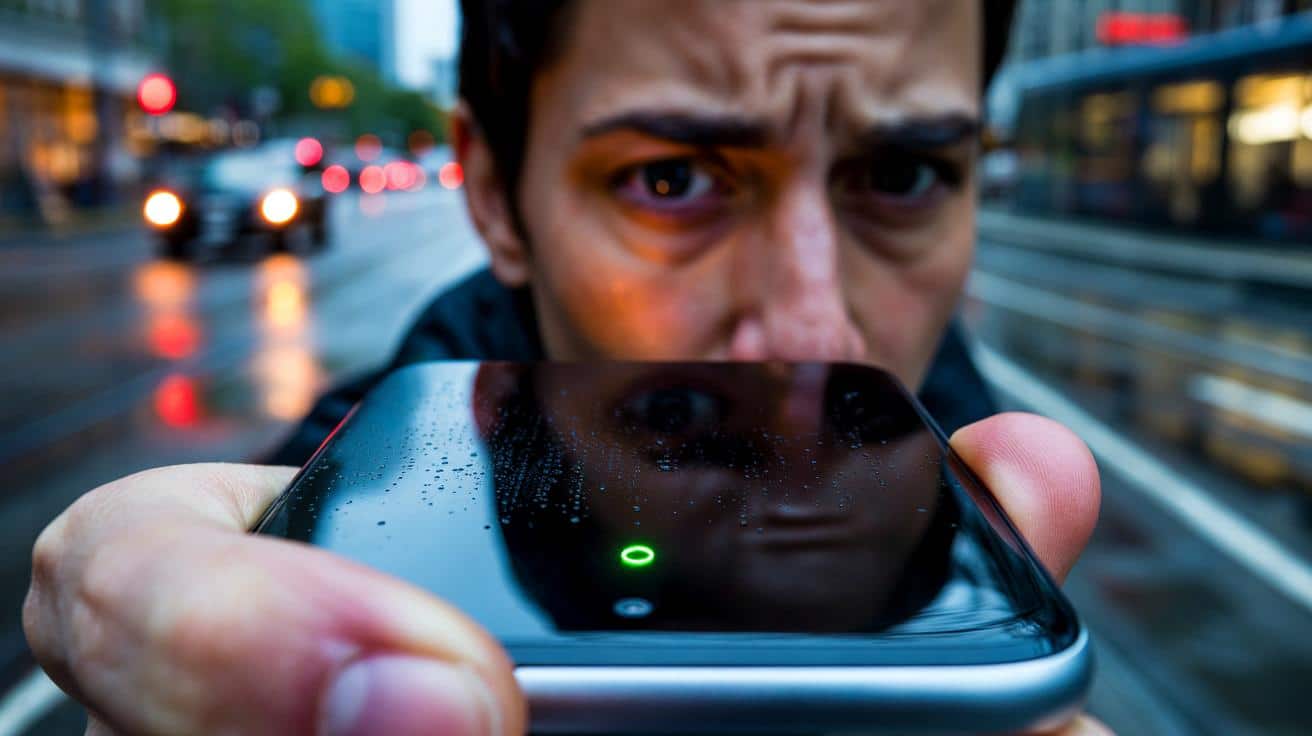
Ein winziger, grün leuchtender Punkt in der Statusleiste – kaum wahrnehmbar, schnell übersehen. Und doch sagt er dir mehr über dein Smartphone-Leben, als jede Push-Nachricht es je könnte.
Ich scrollte durch Reels, das Netz war träge, die Stadt vibrierte, und plötzlich fühlte sich der Bildschirm weniger wie mein Bildschirm an. Ein Hauch von „Wer hört hier eigentlich mit?“ mischte sich zwischen die roten Rücklichter und das Summen der Schienen.
Ich hielt inne, der Daumen erstarrte über dem Display. Der Punkt blieb, starr wie ein winziges Auge. Ein Gefühl, das man schwer erklärt, aber sofort kennt. Ein Detail, das keinen Ton macht – und doch Alarm schlägt.
Es ist ein winziger Punkt, aber er verändert, wie wir unser Handy fühlen.
Der grüne Punkt: kleiner Fleck, große Bedeutung
Der **grüne Punkt** ist kein Deko-Element. Er signalisiert: Eine App nutzt gerade Kamera oder Mikrofon. Nicht gleich Panik – aber wach werden. Dieses Symbol ist die neue Stille im System, ein visuelles Zucken, das dich fragt: „Ist dir bewusst, was hier gerade passiert?“
Viele wischen drüber hinweg, wie über eine Wolke in einer Wetter-App. Doch wer genauer hinsieht, merkt: Dieses Licht geht an, sobald eine App Zugriff nimmt – beim Videocall, beim Sprachnachricht-Button, beim QR-Scanner. Es ist ein Warnhinweis, der dir die Kontrolle zurückgeben will. Leise, konsequent, präsent.
Ein Beispiel, das hängen bleibt: Laura, 29, scannt im Café einen QR-Code für die Speisekarte. Der grüne Punkt geht an – logisch, Kamera aktiv. Als sie die App schließt, bleibt der Punkt kurz da. Ein kurzer Schreck, ein zweiter Blick, dann die Erleichterung: Im Hintergrund lief noch die Instagram-Kamera offen. Kein Skandal. Aber diese zwei Sekunden Aufmerksamkeit haben etwas verschoben. Vertrauen wächst, wenn man versteht.
Ein anderer Fall triggert stärker. Ein Kollege wunderte sich, dass der Punkt beim Öffnen einer Taschenlampen-App auftauchte. Es stellte sich heraus: Die App fragte im selben Moment um Mikrofon-Zugriff – ohne echten Grund. Er löschte sie an Ort und Stelle. Genau so soll der Indikator wirken: als stiller Trainer für Bauchgefühl und Entscheidung.
Technisch ist es klar: Auf iPhones steht der grüne Punkt für aktive Kamera. Ein orangefarbener Punkt zeigt das Mikrofon. Greifen beide zu, gewinnt Grün. Auf Android ab Version 12 markiert der grüne Indikator Kamera und/oder Mikro; ein Tipp auf das Symbol zeigt, was genau aktiv ist. In den Schnelleinstellungen sieht man oft sogar, welche App gerade zuhört oder zuschaut.
Das System ist simpel, die Wirkung groß. Ein Sensor ist sensibel, und das Betriebssystem hält dir die Taschenlampe hin. Du musst nur hinschauen.
So reagierst du richtig: Schritt für Schritt
Wenn der Punkt überrascht: kurz innehalten. Zuerst die Statusleiste herunterziehen. Auf Android öffnet sich ein kleines Panel mit der aktiven App; tippe darauf, um Details zu sehen. Auf iOS streichst du ins Kontrollzentrum und siehst oben, ob Kamera oder Mikro an sind – samt App-Namen. Dann die App schließen oder Rechte entziehen. Fertig ist die erste Notbremse.
Gehe den nächsten Schritt im Datenschutz-Bereich. Auf iOS: Einstellungen > Datenschutz & Sicherheit > Kamera bzw. Mikrofon. Schalte dort aus, was du selten brauchst. Auf Android: Einstellungen > Datenschutz > Datenschutz-Dashboard. Dort siehst du die Sensor-Nutzung in einer Zeitleiste. Rechte reduzieren, Ausnahmen bewusst setzen, Namen merken. **Datenschutz-Einstellungen prüfen** heißt nicht verzichten – es heißt priorisieren.
Seien wir ehrlich: Niemand macht das jeden Tag. Genau deshalb hilft Routine. Einmal im Monat fünf Minuten investieren, reicht oft. Wir alle kennen diesen Moment, in dem wir im Bett noch „kurz“ scrollen und dann doch an den Punkt denken. Das ist kein Misstrauen, das ist Hygiene.
„Leuchtet der Punkt, nutzt eine App etwas Intimes – Stimme oder Blick. Das ist der Moment, die Entscheidung zu dir zurückzuholen.“
- Tippe auf den **grünen Punkt**, um die auslösende App zu sehen.
- Nutze die Schalter „Kamera/Mikro deaktivieren“ in den Schnelleinstellungen (Android 12+).
- Erteile Rechte nur beim Gebrauch („Beim Verwenden der App“ statt „Immer“).
- Teste Apps ohne Konto, bevor du ihnen dauerhaft vertraust.
Was bleibt: Achtsamkeit statt Paranoia
Der Punkt macht nicht misstrauisch. Er macht aufmerksam. Er erinnert daran, dass ein Smartphone kein passiver Gegenstand ist, sondern eine Maschine mit Sinnesorganen. Kamera und Mikro sind leistungsfähig und praktisch, im Alltag unverzichtbar. **Kamera oder Mikro sind aktiv** – dieser Satz sollte in deinem Kopf immer kurz aufleuchten, wenn der Punkt es tut.
Es geht um Gewohnheiten. Ein paar einfache Handgriffe, und du verschiebst die Machtbalance ein Stück zu dir. Rechte sparsam vergeben, Benachrichtigungen der Indikatoren wahrnehmen, fragwürdige Apps ersetzen. Das verändert nichts an deinem Alltag – außer dem Gefühl, wieder am Lenkrad zu sitzen.
Wer den Punkt ignoriert, verliert nichts Dramatisches. Wer ihn liest, gewinnt Orientierung. Am Ende ist es wie mit einem Ampellicht in einer Seitenstraße: Nicht jeder sieht es, aber wer es sieht, fährt sicherer. Und vielleicht erzählst du es weiter – denn Sicherheit verbreitet sich, wenn man sie teilt.
| Kernpunkt | Detail | Interesse für den Leser |
|---|---|---|
| Grüner Punkt = Sensor aktiv | Kamera/Mikro werden gerade genutzt; auf iOS Grün/Orange, auf Android Grün | Erkennen, ob eine App gerade zuhört oder zuschaut |
| Schnell reagieren | Statusleiste öffnen, auslösende App anzeigen, Rechte entziehen | Konkrete Schritte für mehr Kontrolle in Sekunden |
| Langfristige Hygiene | Privatsphäre-Dashboard nutzen, Rechte auf „Beim Verwenden“ stellen | Weniger Risiko, gleiche Bequemlichkeit |
FAQ :
- Was bedeutet der grüne Punkt auf Android genau?Er zeigt an, dass Kamera und/oder Mikrofon aktiv sind. Ein Tipp auf das Symbol verrät, welche App den Zugriff nutzt.
- Was bedeutet der grüne Punkt auf dem iPhone?Grün steht für Kamera, Orange für Mikrofon. Ist beides aktiv, erscheint Grün. Im Kontrollzentrum siehst du die verantwortliche App.
- Wie finde ich heraus, welche App den Punkt auslöst?Ziehe die Statusleiste herunter (Android) oder öffne das Kontrollzentrum (iOS). Dort wird die App angezeigt, oft mit Icon und Name.
- Kann ich den grünen Punkt ausschalten?Der Indikator selbst lässt sich in aktuellen Systemen nicht komplett deaktivieren – gewollt. Du kannst aber App-Rechte einschränken, sodass er seltener leuchtet.
- Der Punkt geht nicht weg – was tun?Beende alle Apps, starte das Gerät neu und prüfe die Rechte. Entferne Apps, die ohne erkennbaren Grund Zugriff verlangen.








Super erklärt, jetzt weiß ich endlich, warum der grüne Punkt manchmal auftaucht. Der Vergleich mit dem „stillen Trainer“ hat bei mir echt Klick gemacht. Hab gleich meine App-Rechte auf „Beim Verwenden“ gestellt und war überrascht, wie viele Apps mehr wollten als nötig.